Domain file-converter.de kaufen?
Wir ziehen mit dem Projekt
file-converter.de um.
Sind Sie am Kauf der Domain
file-converter.de interessiert?
domain@kv-gmbh.de · 0541-91531010
Domain file-converter.de kaufen?
Wie kann ich eine Konvertierung in Zeitraffer mit VLC durchführen?
Um eine Konvertierung in Zeitraffer mit VLC durchzuführen, musst du zuerst das Video öffnen, das du konvertieren möchtest. Dann gehst du zu "Werkzeuge" und wählst "Effekte und Filter" aus. Im Reiter "Videoeffekte" klickst du auf "Geometrie" und aktivierst das Kästchen "Transformieren". Hier kannst du die Geschwindigkeit des Videos anpassen und den Zeitraffer-Effekt erzeugen. **
Wie kann ich Konvertierung mit Handbrake und VLC durchführen, wenn Fehler auftreten?
Wenn Fehler bei der Konvertierung mit Handbrake oder VLC auftreten, gibt es mehrere mögliche Lösungen. Zunächst sollten Sie sicherstellen, dass Sie die neueste Version der Software verwenden. Wenn das Problem weiterhin besteht, können Sie versuchen, das Video in ein anderes Format zu konvertieren oder die Einstellungen für die Konvertierung anzupassen. Es kann auch hilfreich sein, die Fehlermeldung zu überprüfen und nach Lösungen im Internet zu suchen oder sich an die Support-Community der jeweiligen Software zu wenden. **

Ähnliche Suchbegriffe für Vlc
Top-Angebote
Produkte zum Begriff Vlc:


-
Welche Software empfehlen Sie zur Konvertierung von Multimedia-Dateien in verschiedene Formate? Können Sie eine einfache Anleitung zur Multimedia-Konvertierung ohne Qualitätsverlust geben?
Ich empfehle die Verwendung von Handbrake oder Format Factory für die Konvertierung von Multimedia-Dateien. Um eine Multimedia-Datei ohne Qualitätsverlust zu konvertieren, öffnen Sie die Software, wählen Sie die gewünschte Datei aus, wählen Sie das gewünschte Ausgabeformat und klicken Sie auf "Start" oder "Konvertieren". **
-
Zählt diese Konvertierung?
Ja, diese Konvertierung zählt. **
-
Was sind die wichtigsten Schritte bei der Konvertierung von Dateien in ein neues Dateiformat?
Die wichtigsten Schritte bei der Konvertierung von Dateien in ein neues Dateiformat sind: Auswahl des richtigen Konvertierungstools, Überprüfung der Kompatibilität des neuen Dateiformats mit dem Zielgerät oder der Software und Sicherung der Originaldatei vor der Konvertierung. **
-
Was sind die wichtigsten Schritte bei der Konvertierung von Dateien in ein anderes Dateiformat?
Die wichtigsten Schritte bei der Konvertierung von Dateien in ein anderes Dateiformat sind: Auswahl des richtigen Konvertierungstools, Öffnen der Datei im Konvertierungstool und Auswahl des gewünschten Zielformats, und schließlich das Speichern der konvertierten Datei im neuen Format. **

Kann VLC MOV abspielen?
Ja, VLC kann MOV-Dateien abspielen. MOV ist ein von Apple entwickeltes Dateiformat, das häufig für Videos und Multimedia-Inhalte verwendet wird. VLC ist ein vielseitiger Media Player, der eine breite Palette von Dateiformaten unterstützt, darunter auch MOV. Wenn du eine MOV-Datei hast, kannst du sie einfach in VLC öffnen und abspielen. VLC bietet auch viele Funktionen zur Anpassung der Wiedergabe, wie z.B. die Möglichkeit, Untertitel hinzuzufügen oder die Geschwindigkeit anzupassen. Hast du noch weitere Fragen zu VLC oder der Wiedergabe von MOV-Dateien? **
Kann VLC FLV abspielen?
Ja, VLC kann FLV-Dateien abspielen. FLV ist ein häufig verwendetes Dateiformat für Videos im Internet, das von VLC unterstützt wird. VLC ist bekannt für seine Vielseitigkeit und die Fähigkeit, eine Vielzahl von Video- und Audioformaten abzuspielen, einschließlich FLV. Wenn du eine FLV-Datei hast, kannst du sie einfach in VLC öffnen und abspielen. VLC bietet auch verschiedene Anpassungsoptionen für die Wiedergabe von FLV-Dateien, wie z.B. die Anpassung von Bildqualität, Untertiteln und mehr. Insgesamt ist VLC eine großartige Option, um FLV-Dateien abzuspielen. **
Top-Angebote
Produkte zum Begriff Vlc:
-
Wie kann ich eine Konvertierung in Zeitraffer mit VLC durchführen?
Um eine Konvertierung in Zeitraffer mit VLC durchzuführen, musst du zuerst das Video öffnen, das du konvertieren möchtest. Dann gehst du zu "Werkzeuge" und wählst "Effekte und Filter" aus. Im Reiter "Videoeffekte" klickst du auf "Geometrie" und aktivierst das Kästchen "Transformieren". Hier kannst du die Geschwindigkeit des Videos anpassen und den Zeitraffer-Effekt erzeugen. **
-
Wie kann ich Konvertierung mit Handbrake und VLC durchführen, wenn Fehler auftreten?
Wenn Fehler bei der Konvertierung mit Handbrake oder VLC auftreten, gibt es mehrere mögliche Lösungen. Zunächst sollten Sie sicherstellen, dass Sie die neueste Version der Software verwenden. Wenn das Problem weiterhin besteht, können Sie versuchen, das Video in ein anderes Format zu konvertieren oder die Einstellungen für die Konvertierung anzupassen. Es kann auch hilfreich sein, die Fehlermeldung zu überprüfen und nach Lösungen im Internet zu suchen oder sich an die Support-Community der jeweiligen Software zu wenden. **
-
Welche Software empfehlen Sie zur Konvertierung von Multimedia-Dateien in verschiedene Formate? Können Sie eine einfache Anleitung zur Multimedia-Konvertierung ohne Qualitätsverlust geben?
Ich empfehle die Verwendung von Handbrake oder Format Factory für die Konvertierung von Multimedia-Dateien. Um eine Multimedia-Datei ohne Qualitätsverlust zu konvertieren, öffnen Sie die Software, wählen Sie die gewünschte Datei aus, wählen Sie das gewünschte Ausgabeformat und klicken Sie auf "Start" oder "Konvertieren". **
-
Zählt diese Konvertierung?
Ja, diese Konvertierung zählt. **
Ähnliche Suchbegriffe für Vlc
-
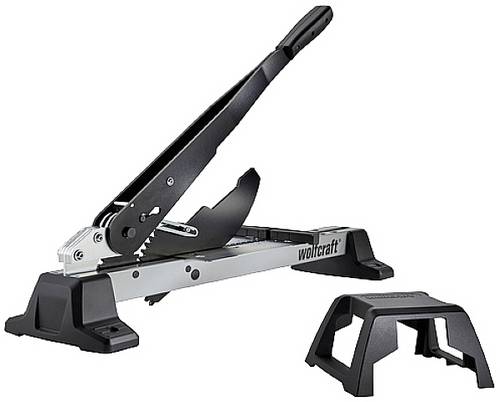
Wolfcraft VLC 1000 6940000 Laminatschneider 1 St.Der VLC 1000 ist ein leistungsstarker und kraftvoller Vinyl- und Laminatschneider für den professionellen Einsatz. Durch das Zahnradgetriebe mit 3-facher Kraftübersetzung ermöglicht er Ihnen das mühelose Schneiden besonders dicker Laminat-, Vinyl- und Designböden von bis 14 mm Materialstärke und 370 mm -breite. Über den patentierten Rückstellmechanismus wird die Klinge nach dem Schnitt in die Ausgangsposition zurückgeführt, so erreichen Sie den bestmöglichen Arbeitsfortschritt. Mit der glatten Klinge schneiden Sie selbst Dielen mit integrierter Trittschalldämmung sauber und splitterfrei, während die Designschicht makellos bleibt. Selbst Klickvinylpaneelen und Vinylfliesen von bis zu 6 mm Stärke bearbeiten Sie mit dem VLC 1000 effektiv durch die KTL-Beschichtung bleibt nichts an der Klinge haften. Beim Schneidvorgang sorgen die Zahnung der Schneidleisten und der Anschlag für eine sichere Fixierung des Werkstücks, während die rutschhemmenden Fußpuffer für den stabilen Stand des VLC 1000 sorgen. Auf der Materialauflage können Sie Ihre Paneele komfortabel abstützen. Den integrierten 90°-Anschlag können Sie in 4 Stufen um jeweils 40 mm verstellen. So optimieren Sie den Schnittwinkel für kleine Schnittbreiten von 210 bis zu 370 mm. Auch auf die unterschiedlichen Materialstärken sind Sie mit dem VLC 1000 vorbereitet. Dazu verstellen Sie den Schneidspalt auf die entsprechende Stufe: Stufe 1 für Materialstärken von 2 bis 4 mm, Stufe 2 für 5 bis 8 mm, Stufe 3 für 9 bis 11 mm und Stufe194,98 €*Versand: 0,00 €Sichere Weiterleitung zum Anbieter
-
Was sind die wichtigsten Schritte bei der Konvertierung von Dateien in ein neues Dateiformat?
Die wichtigsten Schritte bei der Konvertierung von Dateien in ein neues Dateiformat sind: Auswahl des richtigen Konvertierungstools, Überprüfung der Kompatibilität des neuen Dateiformats mit dem Zielgerät oder der Software und Sicherung der Originaldatei vor der Konvertierung. **
-
Was sind die wichtigsten Schritte bei der Konvertierung von Dateien in ein anderes Dateiformat?
Die wichtigsten Schritte bei der Konvertierung von Dateien in ein anderes Dateiformat sind: Auswahl des richtigen Konvertierungstools, Öffnen der Datei im Konvertierungstool und Auswahl des gewünschten Zielformats, und schließlich das Speichern der konvertierten Datei im neuen Format. **
-
Kann VLC MOV abspielen?
Ja, VLC kann MOV-Dateien abspielen. MOV ist ein von Apple entwickeltes Dateiformat, das häufig für Videos und Multimedia-Inhalte verwendet wird. VLC ist ein vielseitiger Media Player, der eine breite Palette von Dateiformaten unterstützt, darunter auch MOV. Wenn du eine MOV-Datei hast, kannst du sie einfach in VLC öffnen und abspielen. VLC bietet auch viele Funktionen zur Anpassung der Wiedergabe, wie z.B. die Möglichkeit, Untertitel hinzuzufügen oder die Geschwindigkeit anzupassen. Hast du noch weitere Fragen zu VLC oder der Wiedergabe von MOV-Dateien? **
-
Kann VLC FLV abspielen?
Ja, VLC kann FLV-Dateien abspielen. FLV ist ein häufig verwendetes Dateiformat für Videos im Internet, das von VLC unterstützt wird. VLC ist bekannt für seine Vielseitigkeit und die Fähigkeit, eine Vielzahl von Video- und Audioformaten abzuspielen, einschließlich FLV. Wenn du eine FLV-Datei hast, kannst du sie einfach in VLC öffnen und abspielen. VLC bietet auch verschiedene Anpassungsoptionen für die Wiedergabe von FLV-Dateien, wie z.B. die Anpassung von Bildqualität, Untertiteln und mehr. Insgesamt ist VLC eine großartige Option, um FLV-Dateien abzuspielen. **
* Alle Preise verstehen sich inklusive der gesetzlichen Mehrwertsteuer und ggf. zuzüglich Versandkosten. Die Angebotsinformationen basieren auf den Angaben des jeweiligen Shops und werden über automatisierte Prozesse aktualisiert. Eine Aktualisierung in Echtzeit findet nicht statt, so dass es im Einzelfall zu Abweichungen kommen kann. ** Hinweis: Teile dieses Inhalts wurden von KI erstellt.