Domain file-converter.de kaufen?
Wir ziehen mit dem Projekt
file-converter.de um.
Sind Sie am Kauf der Domain
file-converter.de interessiert?
domain@kv-gmbh.de · 0541-91531010
Domain file-converter.de kaufen?
Welches Dateiformat externe Festplatte Mac?
Welches Dateiformat wird von deiner externen Festplatte für den Mac unterstützt? Es gibt verschiedene Dateiformate, die auf einem Mac verwendet werden können, wie z.B. APFS, HFS+ oder exFAT. Es ist wichtig zu wissen, welches Dateiformat deine externe Festplatte verwendet, um sicherzustellen, dass sie korrekt mit deinem Mac funktioniert. Hast du bereits versucht, die Festplatte an deinen Mac anzuschließen und sie zu formatieren? Wenn ja, welche Optionen wurden dir angezeigt? **
Suche einen YouTube Converter für Mac.
Es gibt verschiedene YouTube Converter für Mac, die du verwenden kannst, um YouTube-Videos in verschiedene Formate herunterzuladen und zu konvertieren. Einige beliebte Optionen sind 4K Video Downloader, MacX YouTube Downloader und Any Video Converter. Vergewissere dich, dass du die Nutzungsbedingungen und rechtlichen Bestimmungen beachtest, wenn du YouTube-Videos herunterlädst und konvertierst. **

Ähnliche Suchbegriffe für Mac
Top-Angebote
Produkte zum Begriff Mac:
-
Aiseesoft Mac PDF to Image ConverterDie professionelle Software zur Umwandlung von PDF in Bilder, die PDF in JPEG, PNG, GIF, BMP, TGA, PPM, TIFF und JPEG 2000 mit hoher Ausgabequalität und schneller Geschwindigkeit umwandeln kann. PDF in JPG, PNG, GIF und weitere Bildformate auf dem Mac konvertieren Wie konvertiert man PDF in JPG? Verwenden Sie diesen Mac PDF to Image Converter. Er unterstützt die Konvertierung von PDF in JPEG auf dem Mac, so dass Sie diesen PDF-Dateikonverter als PDF-zu-JPEG-Konverter betrachten können. Außerdem werden verschiedene Bildformate unterstützt, darunter PNG, GIF, BMP, TGA, PPM, JPEG2000 und TIFF. Dann können die Benutzer das Ausgabebild mit gängigen Bildbetrachtern und tragbaren Geräten problemlos genießen. Ausgewählte oder alle PDF-Seiten auf dem Mac ändern Wenn Sie eine PDF-Datei mit vielen Seiten haben und nur ein paar Seiten umwandeln möchten, können Sie das mit dem Programm tun. Wie können Sie das tun? Mit dieser Mac-Version von PDF to image können Sie einen beliebigen Teil der PDF-Quelldatei exportieren, indem Sie bestimmte Seiten auswählen, und diese als JPG/PNG/GIF und mehr auf dem Mac speichern. Natürlich können Sie ein PDF in ein Bild konvertieren, wie Sie möchten. Diese Anwendung unterstützt auch die Stapelkonvertierung. Sie ermöglicht es den Benutzern, mehrere PDF-Dateien mit nur einer Konvertierung zu konvertieren. Ausgabeeinstellungen anpassen Dieser erstaunliche Mac PDF to Image Converter ermöglicht es Benutzern auch, die Ausgabeeinstellungen zu ändern. Sie können die Pixel- und DPI-Größe oder die Bildfarbe für alle Ausgabebilder einstellen und die Option "Mehrseiten" für die Formate GIF und TIFF wählen. Sie können sogar die Qualität für das JPEG-Format und die Kompression für das TIFF-Format einstellen. Konvertierte Bilder nach Belieben bearbeiten Manchmal mag man Bilder lieber als PDF-Dateien und möchte daher PDF in Bilder umwandeln, um die Bilder in Bildbearbeitungsprogrammen zu bearbeiten. Zum Beispiel können Benutzer PDF in TIFF konvertieren, um die TIFF-Bilddatei in Adobe Photoshop CS/CC oder GIMP zu bearbeiten. Mit dieser App zur Umwandlung von PDF in Bilder können Mac-Anwender die konvertierte JPEG/PNG/GIF/JPEG2000/BMP/TIFF-Datei in Adobe Photoshop CS/CC, GIMP, Affinity Photo, Sketch, Pixlr.com usw. bearbeiten. Wie man Mac PDF to Image Converter verwendet Schritt 1. Starten Sie Mac PDF to Image Converter und klicken Sie auf "Datei hinzufügen", um die PDF-Dateien hochzuladen, die Sie konvertieren möchten. Schritt 2. Klicken Sie auf "Output Format", um das passende Ausgabeformat aus der Dropdown-Liste zu wählen. Klicken Sie auf "Umbenennen", um den Namen der Ausgabe-PDF-Datei festzulegen. Schritt 3 . Klicken Sie auf die Schaltfläche "PDF konvertieren", um Ihre PDF-Dateien in Bilddateien auf dem Mac zu konvertieren. Systemvorraussetzungen Betriebsystem: Mac OS X 10.7 oder höher Intel Prozessor; 512MB RAM, Super VGA (800×600)Auflösung, 16-bit Grafikkarte oder höher Hinweis: Lebenslange Lizenz: Nach der Bestellung erhalten Sie eine Lizenz, mit der Sie das Produkt ein Leben lang nutzen können. Alle während des Zahlungsvorgangs ausgetauschten Daten sind SSL-verschlüsselt. Nach Abschluss der Bestellung wird die Registrierungsinformation automatisch an Ihre E-Mail-Adresse gesendet. Unsere Produkte sind 100% virenfrei und unterstützen kostenlose Updates. Benötigen Sie mehrere Lizenzen? Ist die Bestellung fehlgeschlagen? Bitte kontaktieren Sie uns per E-Mail19,95 €*Versand: 0,00 €Sichere Weiterleitung zum Anbieter
-
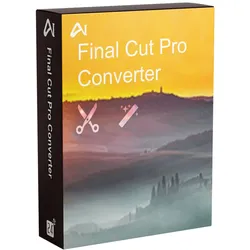
Aiseesoft Final Cut Pro Converter MacAiseesoft Final Cut Pro Converter wurde speziell entwickelt, um Videos in von Final Cut Pro X unterstützte Video-/Audioformate wie MOV, MP4, AVI, 3GP, MP3, AAC, AIFF und andere auf dem Mac zu konvertieren. Darüber hinaus kann es als eine einfach zu bedienende Final Cut Pro Alternative arbeiten, um Ihnen zu helfen, Video zu bearbeiten, wie Drehen / Zuschneiden / Clip Video, passen Sie die Ausgabe Bild / Ton-Effekte, Videoqualität zu verbessern und so weiter. Es kann der beste Final Cut Pro Video Editor und Konverter für Mac-Benutzer sein. Einfacher Weg, Videos in Aiseesoft Final Cut Pro Converter zu konvertieren Wenn Sie Videos mit Final Cut Pro X auf dem Mac bearbeiten möchten, aber nur ein nicht unterstütztes Format erhalten, kann dieser Aiseesoft Final Cut Pro Converter eine große Hilfe sein. Er ermöglicht es Ihnen, jedes Video in ein von Final Cut Pro, iMovie oder anderen Videoeditoren unterstütztes Format zu konvertieren. Fügen Sie Ihr Video zu diesem Final Cut Pro Converter für Mac hinzu, wählen Sie das passende Ausgabeformat aus dem Profil und klicken Sie dann auf die Schaltfläche Konvertieren, um jedes nicht unterstützte Videoformat in Final Cut Pro zu konvertieren. Er bietet eine spezielle Final Cut Pro Kategorie, die alle häufig verwendeten Video-/Audioformate enthält. Hier sind die fünf einfachen Schritte wie Sie die Software Aiseesoft Final Cut Pro Converter nutzen Installieren und starten Sie Aiseesoft Final Cut Pro Converter Möchten Sie ein Video in ein von Final Cut Pro X unterstütztes Videoformat konvertieren? Zuerst müssen Sie diesen Aiseesoft Final Cut Pro Converter herunterladen, installieren und starten. Sie können ihn ganz einfach über den Download-Button oben herunterladen. Folgen Sie dann den Installationsanweisungen, um das Programm auf Ihrem Mac zu installieren. Mediendatei(en) hinzufügen Aiseesoft Final Cut Pro Converter ist mit allen gängigen Video-/Audioformaten kompatibel. Wenn Sie Ihre Mediendatei nicht in Final Cut Pro X laden können, um sie weiter zu bearbeiten, sollten Sie das Video zunächst in den Videoeditor Final Cut Pro konvertieren. Wenn Sie die Hauptschnittstelle dieser Final Cut Pro Konvertierungssoftware betreten, klicken Sie auf die Schaltfläche Datei hinzufügen, um die Mediendatei zu importieren, die Sie konvertieren möchten. Geeignetes Ausgabeformat auswählen Klicken Sie auf Profil, um Ihr bevorzugtes Ausgabeformat aus der Dropdown-Liste zu wählen. Wie Sie sehen können, bietet dieser Final Cut Pro Converter für Mac fast alle Video-/Audioformate zur Auswahl an. Es werden auch viele häufig verwendete Kategorien aufgelistet, damit Sie schnell das gewünschte Format finden können, wie z.B. 4K Video, HD Video, Apple iPhone, Samsung, Sony, Xbox und mehr. Sicherlich gibt es auch eine Final Cut Pro Kategorie für Sie. Hier können Sie Final Cut Pro suchen und anklicken, um ein Format auszuwählen. Video bearbeiten Das Programm ist nicht nur ein Aiseesoft Final Cut Pro Converter , sondern verfügt auch über viele grundlegende Bearbeitungsfunktionen. So können Sie beispielsweise Videos ganz einfach schneiden, um nur die nützlichen Teile zu speichern, Videos zuschneiden, um den schwarzen Rand zu entfernen, Videos drehen, um einen richtigen Winkel zu erhalten, mehrere Segmente in einer neuen Datei zusammenführen, Bild-/Toneffekte anpassen, die Videoqualität verbessern, Ihr persönliches Wasserzeichen hinzufügen, 3D-Effekte hinzufügen und vieles mehr. Aiseesoft Final Cut Pro Converter ist ein leistungsstarker, aber teurer Videoeditor. Er verfügt über viele leistungsstarke Bearbeitungsfunktionen, mit denen Sie ein fantastisches Video erstellen können. Für viele Benutzer ist es jedoch recht schwierig, diese Funktionen zu nutzen. In diesem Fall können Sie auf diese Final Cut Pro Alternative zurückgreifen Video in Final Cut Pro konvertieren Nachdem Sie Ihre Mediendatei bearbeitet und ein geeignetes Ausgabeformat gewählt haben, können Sie mit einem einfachen Klick auf die Schaltfläche Konvertieren alle Vorgänge bestätigen und die endgültige Datei auf den Mac exportieren. Das konvertierte Video behält genau die ursprüngliche Bild- und Tonqualität. Sie brauchen sich keine Sorgen über den Qualitätsverlust zu machen. Systemanforderung Aiseesoft Final Cut Pro Converter Betriebssystem: Mac OS X 10.7 or higher30,95 €*Versand: 0,00 €Sichere Weiterleitung zum Anbieter
-
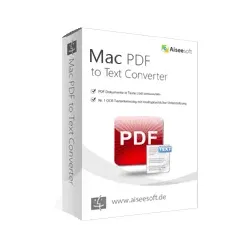
Aiseesoft Mac PDF to Text ConverterTextextraktion leicht gemacht mit dem Aiseesoft Mac PDF to Text Converter Wer kennt das nicht? Ein wichtiges PDF-Dokument auf dem Mac und der brennende Wunsch, nur einen bestimmten Textabschnitt daraus zu extrahieren. Und genau hier kommt der Aiseesoft Mac PDF to Text Converter ins Spiel. Lassen Sie uns eintauchen in die Welt der Textkonvertierung, Mac-Style! Aiseesoft Mac PDF to Text Converter kaufen : Warum sollte man das tun? Die Antwort ist simpler, als man denkt. Stellen Sie sich vor, Sie haben ein 100-seitiges PDF-Dokument und brauchen nur eine einzige Seite daraus. Klingt nach einer Menge Arbeit, oder? Nicht mit diesem Tool! Was macht dieses Tool so besonders? Schnelle und präzise Konvertierung, ohne den ganzen Schnickschnack. Speziell für den Mac entwickelt ? läuft wie am Schnürchen! Extrahieren Sie Text, ohne die Qualität zu verlieren. Und das Beste? Kein technisches Wissen e...24,90 €*Versand: 0,00 €Sichere Weiterleitung zum Anbieter


-
Welche Software empfehlen Sie zur Konvertierung von Multimedia-Dateien in verschiedene Formate? Können Sie eine einfache Anleitung zur Multimedia-Konvertierung ohne Qualitätsverlust geben?
Ich empfehle die Verwendung von Handbrake oder Format Factory für die Konvertierung von Multimedia-Dateien. Um eine Multimedia-Datei ohne Qualitätsverlust zu konvertieren, öffnen Sie die Software, wählen Sie die gewünschte Datei aus, wählen Sie das gewünschte Ausgabeformat und klicken Sie auf "Start" oder "Konvertieren". **
-
Zählt diese Konvertierung?
Ja, diese Konvertierung zählt. **
-
Was sind die wichtigsten Schritte bei der Konvertierung von Dateien in ein neues Dateiformat?
Die wichtigsten Schritte bei der Konvertierung von Dateien in ein neues Dateiformat sind: Auswahl des richtigen Konvertierungstools, Überprüfung der Kompatibilität des neuen Dateiformats mit dem Zielgerät oder der Software und Sicherung der Originaldatei vor der Konvertierung. **
-
Was sind die wichtigsten Schritte bei der Konvertierung von Dateien in ein anderes Dateiformat?
Die wichtigsten Schritte bei der Konvertierung von Dateien in ein anderes Dateiformat sind: Auswahl des richtigen Konvertierungstools, Öffnen der Datei im Konvertierungstool und Auswahl des gewünschten Zielformats, und schließlich das Speichern der konvertierten Datei im neuen Format. **


Wie können verschiedene Multimedia-Dateien in andere Formate konvertiert werden? Welche Tools oder Programme eignen sich am besten für die Multimedia-Konvertierung?
Multimedia-Dateien können mithilfe von Konvertierungssoftware in andere Formate umgewandelt werden. Einige beliebte Tools für die Multimedia-Konvertierung sind Handbrake, Format Factory und Freemake Video Converter. Diese Programme unterstützen eine Vielzahl von Dateiformaten und bieten benutzerfreundliche Schnittstellen für eine einfache Konvertierung. **
Was ist eine Konvertierung beim Geldautomaten?
Eine Konvertierung beim Geldautomaten bezieht sich auf den Vorgang, bei dem eine Währung in eine andere umgerechnet wird. Dies geschieht in der Regel, wenn eine Person Geld in einer anderen Währung abhebt oder eine Fremdwährung in die lokale Währung umtauscht. Der Geldautomat verwendet dabei den aktuellen Wechselkurs, um den Betrag umzurechnen. **
Top-Angebote
Produkte zum Begriff Mac:
-
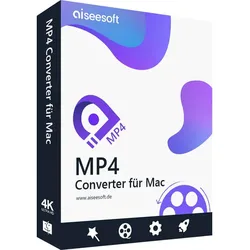
Aiseesoft MP4 Converter MacAiseesoft MP4 Converter für Mac Aiseesoft MP4 Converter für Mac ist ein nützliches Programm. Es kann populäre Videoformate wie AVI, MPEG, WMV, FLV, MKV, MOV, 3GP, usw. ins MP4 Format konvertieren. Abgesehen von der Konvertierung können Sie mit dem MP4 Converter für Mac Ihre Videos bearbeiten. Videos in MP4 umwandeln Alle gängigen Videoformate wie MKV, MOV, AVI, WMV, FLV, M4V und WebM auf Mac in MP4 umwandeln. Tragbare Geräte unterstützen Videos kompatibel mit alle populären Media Player, Phones, Tabllete und tragbare MP4 Player machen. Aiseesoft MP4 Converter für Mac bietet Ihnen die Möglichkeit, Videos in zahlreiche Formate schnell und einfach umzuwandeln. Der ganze Prozess braucht nur drei Schritte: Videos hinzufügen, Ausgabeformat auswählen und auf "Konvertieren" klicken. Videos in alle gängigen Formate in MP4 auf Mac umwandeln Aiseesoft MP4 Converter für Mac kann Videos in MP4, wie z.B. MKV in MP4, AVI in MP4, WMV/FLV/M4V/3GP/WebM/MTS/MXF usw. konvertieren. Auf diese Weise können Sie Ihre Videos mit digitalen Camcorder, Smart Phones, Tablete usw. kompatibel machen. Die neueste Version bietet Ihnen auch die Möglichkeit, HD Videos und 4K Videos einschließlich H.265/HEVC, H.264, MPEG, HD MOV, MPEG2 HD Files, etc. in MP4 umzuwandeln. Außerdem verschiedene MP4 Encoder stehen Ihnen zur Verfügung. Ausgabe für zahlreiche tragbare MP4 Geräte unterstützen Dieser MP4 Converter für Mac bietet Ihnen eine breite Auswahl an gebrauchsfertigen Profilen für beliebte digitale Geräte. Sie können die Ausgabeformate nur nach dem Namen Ihres Geräts auswählen. Unterstützte Geräte einschließt iPhone 7/7Plus, iPhone SE, iPhone 6s/6s Plus, iPad Air, iPad mini, iPod touch, Samsung Galaxy, Google, LG, Sony, HTC usw. Videos bearbeiten Der Mac MP4 Converter hat leistungsfähige Bearbeitungsfunktionen. Sie können die Videoeffekte einschließlich Helligkeit, Kontrast, Sättigung, Lautstärke usw. adjustieren. Für weitere Bearbeitung können Sie auch Videos drehen, Videos schneiden oder zusammenlegen, Wasserzeichen hinzufügen usw. Videos in 3D-Format konvertieren Der MP4 Converter für Mac ermöglicht es Ihnen, 3D-Effekte ins Video hinzufügen. Es gibt fünf Modi: Anaglyph 3D, Nebeneinander(Halbbild) 3D, Nebeneinander(Vollbild) 3D, Oben/Unten(Halbbild) 3D und Oben/Unten(Vollbild) 3D. Videoeffekte der Eingabe und Ausgabe vorschauen, damit Sie die Effekte bequem adjustieren können. Verschiedene Ausgabeparameter stehen Ihnen zur Verfügung. Sie können die Ausgabe selbst definieren. Mit fortschrittlicher Technologie bietet Ihnen der MP4 Converter für Mac schnelle Umwandlungsgeschwindigkeit. Technische Daten von MP4 Converter für Mac Unterstützte Betriebssysteme: Mac OS X 10.7 oder höher Prozessor: 2 GHz Intel/AMD CPU oder schneller RAM: 2 GB RAM oder mehr Internet: Eine gültige Internet-Verbindung für die Aktivierung des Programms.38,95 €*Versand: 0,00 €Sichere Weiterleitung zum Anbieter
-
Aiseesoft Video Converter for MacAiseesoft Video Converter for Mac - Der Alleskönner für Videobearbeitung auf dem Mac Die Welt der Videobearbeitung auf dem Mac wird immer anspruchsvoller, und es ist von entscheidender Bedeutung, das richtige Werkzeug an Ihrer Seite zu haben. Hier kommt der Aiseesoft Video Converter for Mac ins Spiel. Dieses leistungsstarke Softwareprodukt von Hersteller verspricht, Ihre Videobearbeitung auf ein völlig neues Level zu heben. In diesem Artikel werden wir uns eingehend mit diesem Produkt beschäftigen, seine Funktionen erkunden und herausfinden, warum es ein absolutes Muss für alle Mac-Benutzer ist, die in der Welt der Videobearbeitung unterwegs sind. Also, worauf warten Sie noch? Ist es an der Zeit, den Aiseesoft Video Converter for Mac zu kaufen? Warum der Aiseesoft Video Converter for Mac kaufen? Bevor wir in die Details eintauchen, werfen wir einen Blick auf die Hauptvorteile dieses großartigen Produkts: Komplette Videokonvertierung: Mit dem Aiseesoft Video Converter for Mac können Sie nahezu jedes Videoformat in ein anderes konvertieren. Egal, ob Sie ein Video in ein anderes Format für verschiedene Geräte umwandeln oder die Qualität verbessern möchten, dieser Converter hat Sie abgedeckt. Superschnelle Geschwindigkeit: Dank seiner fortschrittlichen Technologie bietet dieser Converter eine beeindruckende Geschwindigkeit bei der Konvertierung. Sie sparen Zeit und können sich auf Ihre kreativen Aufgaben konzentrieren. Einfache Bedienung: Die Benutzeroberfläche des Aiseesoft Video Converter for Mac ist äußerst benutzerfreundlich. Sie müssen kein Experte sein, um damit umzugehen. Alles, was Sie brauchen, ist hier, in einer intuitiven Oberfläche. Umfangreiche Bearbeitungswerkzeuge: Neben der Konvertierung bietet dieser Converter auch umfangreiche Bearbeitungsoptionen. Schneiden, schneiden, drehen, Effekte hinzufügen und vieles mehr - alles ist möglich. Hohe Qualität: Der Aiseesoft Video Converter for Mac achtet auf die Qualität Ihrer Videos. Selbst nach der Konvertierung bleibt die Qualität erhalten, sodass Sie sich keine Sorgen um Verluste machen müssen. Der Aiseesoft Video Converter for Mac in Aktion Jetzt, da wir die Vorteile des Aiseesoft Video Converter for Mac kennen, lassen Sie uns sehen, wie er in der Praxis funktioniert. Hier sind einige gängige Anwendungsfälle, in denen dieser Converter glänzt: Videokonvertierung für verschiedene Geräte Angenommen, Sie haben ein Video auf Ihrem Mac, das Sie gerne auf Ihrem iPhone oder Android-Tablet ansehen würden. Mit dem Aiseesoft Video Converter for Mac ist dies ein Kinderspiel. Wählen Sie einfach das gewünschte Ausgabeformat für Ihr Gerät aus, und der Converter erledigt den Rest. Kein mühsames Herumprobieren mehr, um sicherzustellen, dass Ihr Video kompatibel ist. Qualitätsverbesserung Manchmal erhalten Sie Videos von unterschiedlicher Qualität, und Sie möchten sicherstellen, dass sie alle auf dem gleichen hohen Niveau sind. Hier kommt die Qualitätsoptimierungsfunktion des Aiseesoft Video Converter for Mac ins Spiel. Sie können die Helligkeit, den Kontrast und andere Parameter anpassen, um sicherzustellen, dass Ihr Video immer erstklassig aussieht. Videobearbeitung Vielleicht möchten Sie auch einige Änderungen an Ihren Videos vornehmen, bevor Sie sie teilen oder hochladen. Dieser Converter bietet eine umfangreiche Palette von Bearbeitungswerkzeugen. Schneiden Sie unerwünschte Teile heraus, fügen Sie Text oder Wasserzeichen hinzu, wenden Sie Filter und Effekte an - Ihrer Kreativität sind keine Grenzen gesetzt. Der Aiseesoft Video Converter for Mac ist zweifellos ein Muss für alle Mac-Benutzer, die in der Videobearbeitung tätig sind. Mit seinen umfassenden Konvertierungsoptionen, der schnellen Geschwindigkeit und den leistungsstarken Bearbeitungswerkzeugen bietet er alles, was Sie benötigen, um professionelle Videos zu erstellen. Wenn Sie also das Beste aus Ihren Videos herausholen möchten, sollten Sie den Aiseesoft Video Converter for Mac kaufen und gleich loslegen. Systemanforderungen Unterstützte Betriebssysteme: Mac OS X 10.7 oder höher (inkl. macOS Sonoma) Prozessor: Intel® Prozessor, 2 GHz oder schneller RAM: 2 GB RAM oder mehr Internet: Eine gültige Internet-Verbindung für die Aktivierung des Programms Unterstützte Eingabeformate Kategorie Formate Video QuickTime Dateien (*.qt;*.mov) MPEG4 (*.mp4;*.m4v) MXF(*.mxf) AVCHD Video (*.mts, *.m2ts, *.tod, *.mod) 3GP (*.3gp;*.3g2) AVI DV Dateien (*.dv;*.dif) Flash Video Dateien (*.flv;*.swf;*.f4v) MKV WTV MPEG (*.mpg;*.mpeg;*.mpeg2;*.vob;*.dat) MJPEG (*.mjpg;*.mjpeg) MPV Real Media Dateien (*.rm;*.rmvb) Video Transport Stream Dateien (*.ts;*.trp;*.tp) Windows Media Dateien (*.wmv;*.asf) HD Video MPEG2 HD Dateien (*.mpg;*.mpeg) MPEG4 HD Dateien (*.mp4) QuickTime HD Dateien (*.mov) WMV HD Video Dateien (*.wmv) HD TS HD MTS HD M2TS HD TRP HD TP HD MXF Audio AAC AIFF Audio Dateien (*.aif;*.aiff) CUE FLAC M4A MPEG Audio Dateien (*.mp3;*.mp2) Monkey's Audio Dateien (*.ape) OGG Raw AC3 Dateien (*.ac3) Real Audio ...39,95 €*Versand: 0,00 €Sichere Weiterleitung zum Anbieter
-
Aiseesoft Mac PDF to Image ConverterDie professionelle Software zur Umwandlung von PDF in Bilder, die PDF in JPEG, PNG, GIF, BMP, TGA, PPM, TIFF und JPEG 2000 mit hoher Ausgabequalität und schneller Geschwindigkeit umwandeln kann. PDF in JPG, PNG, GIF und weitere Bildformate auf dem Mac konvertieren Wie konvertiert man PDF in JPG? Verwenden Sie diesen Mac PDF to Image Converter. Er unterstützt die Konvertierung von PDF in JPEG auf dem Mac, so dass Sie diesen PDF-Dateikonverter als PDF-zu-JPEG-Konverter betrachten können. Außerdem werden verschiedene Bildformate unterstützt, darunter PNG, GIF, BMP, TGA, PPM, JPEG2000 und TIFF. Dann können die Benutzer das Ausgabebild mit gängigen Bildbetrachtern und tragbaren Geräten problemlos genießen. Ausgewählte oder alle PDF-Seiten auf dem Mac ändern Wenn Sie eine PDF-Datei mit vielen Seiten haben und nur ein paar Seiten umwandeln möchten, können Sie das mit dem Programm tun. Wie können Sie das tun? Mit dieser Mac-Version von PDF to image können Sie einen beliebigen Teil der PDF-Quelldatei exportieren, indem Sie bestimmte Seiten auswählen, und diese als JPG/PNG/GIF und mehr auf dem Mac speichern. Natürlich können Sie ein PDF in ein Bild konvertieren, wie Sie möchten. Diese Anwendung unterstützt auch die Stapelkonvertierung. Sie ermöglicht es den Benutzern, mehrere PDF-Dateien mit nur einer Konvertierung zu konvertieren. Ausgabeeinstellungen anpassen Dieser erstaunliche Mac PDF to Image Converter ermöglicht es Benutzern auch, die Ausgabeeinstellungen zu ändern. Sie können die Pixel- und DPI-Größe oder die Bildfarbe für alle Ausgabebilder einstellen und die Option "Mehrseiten" für die Formate GIF und TIFF wählen. Sie können sogar die Qualität für das JPEG-Format und die Kompression für das TIFF-Format einstellen. Konvertierte Bilder nach Belieben bearbeiten Manchmal mag man Bilder lieber als PDF-Dateien und möchte daher PDF in Bilder umwandeln, um die Bilder in Bildbearbeitungsprogrammen zu bearbeiten. Zum Beispiel können Benutzer PDF in TIFF konvertieren, um die TIFF-Bilddatei in Adobe Photoshop CS/CC oder GIMP zu bearbeiten. Mit dieser App zur Umwandlung von PDF in Bilder können Mac-Anwender die konvertierte JPEG/PNG/GIF/JPEG2000/BMP/TIFF-Datei in Adobe Photoshop CS/CC, GIMP, Affinity Photo, Sketch, Pixlr.com usw. bearbeiten. Wie man Mac PDF to Image Converter verwendet Schritt 1. Starten Sie Mac PDF to Image Converter und klicken Sie auf "Datei hinzufügen", um die PDF-Dateien hochzuladen, die Sie konvertieren möchten. Schritt 2. Klicken Sie auf "Output Format", um das passende Ausgabeformat aus der Dropdown-Liste zu wählen. Klicken Sie auf "Umbenennen", um den Namen der Ausgabe-PDF-Datei festzulegen. Schritt 3 . Klicken Sie auf die Schaltfläche "PDF konvertieren", um Ihre PDF-Dateien in Bilddateien auf dem Mac zu konvertieren. Systemvorraussetzungen Betriebsystem: Mac OS X 10.7 oder höher Intel Prozessor; 512MB RAM, Super VGA (800×600)Auflösung, 16-bit Grafikkarte oder höher Hinweis: Lebenslange Lizenz: Nach der Bestellung erhalten Sie eine Lizenz, mit der Sie das Produkt ein Leben lang nutzen können. Alle während des Zahlungsvorgangs ausgetauschten Daten sind SSL-verschlüsselt. Nach Abschluss der Bestellung wird die Registrierungsinformation automatisch an Ihre E-Mail-Adresse gesendet. Unsere Produkte sind 100% virenfrei und unterstützen kostenlose Updates. Benötigen Sie mehrere Lizenzen? Ist die Bestellung fehlgeschlagen? Bitte kontaktieren Sie uns per E-Mail19,95 €*Versand: 0,00 €Sichere Weiterleitung zum Anbieter
-
Welches Dateiformat externe Festplatte Mac?
Welches Dateiformat wird von deiner externen Festplatte für den Mac unterstützt? Es gibt verschiedene Dateiformate, die auf einem Mac verwendet werden können, wie z.B. APFS, HFS+ oder exFAT. Es ist wichtig zu wissen, welches Dateiformat deine externe Festplatte verwendet, um sicherzustellen, dass sie korrekt mit deinem Mac funktioniert. Hast du bereits versucht, die Festplatte an deinen Mac anzuschließen und sie zu formatieren? Wenn ja, welche Optionen wurden dir angezeigt? **
-
Suche einen YouTube Converter für Mac.
Es gibt verschiedene YouTube Converter für Mac, die du verwenden kannst, um YouTube-Videos in verschiedene Formate herunterzuladen und zu konvertieren. Einige beliebte Optionen sind 4K Video Downloader, MacX YouTube Downloader und Any Video Converter. Vergewissere dich, dass du die Nutzungsbedingungen und rechtlichen Bestimmungen beachtest, wenn du YouTube-Videos herunterlädst und konvertierst. **
-
Welche Software empfehlen Sie zur Konvertierung von Multimedia-Dateien in verschiedene Formate? Können Sie eine einfache Anleitung zur Multimedia-Konvertierung ohne Qualitätsverlust geben?
Ich empfehle die Verwendung von Handbrake oder Format Factory für die Konvertierung von Multimedia-Dateien. Um eine Multimedia-Datei ohne Qualitätsverlust zu konvertieren, öffnen Sie die Software, wählen Sie die gewünschte Datei aus, wählen Sie das gewünschte Ausgabeformat und klicken Sie auf "Start" oder "Konvertieren". **
-
Zählt diese Konvertierung?
Ja, diese Konvertierung zählt. **
Ähnliche Suchbegriffe für Mac
-
Aiseesoft Final Cut Pro Converter MacAiseesoft Final Cut Pro Converter wurde speziell entwickelt, um Videos in von Final Cut Pro X unterstützte Video-/Audioformate wie MOV, MP4, AVI, 3GP, MP3, AAC, AIFF und andere auf dem Mac zu konvertieren. Darüber hinaus kann es als eine einfach zu bedienende Final Cut Pro Alternative arbeiten, um Ihnen zu helfen, Video zu bearbeiten, wie Drehen / Zuschneiden / Clip Video, passen Sie die Ausgabe Bild / Ton-Effekte, Videoqualität zu verbessern und so weiter. Es kann der beste Final Cut Pro Video Editor und Konverter für Mac-Benutzer sein. Einfacher Weg, Videos in Aiseesoft Final Cut Pro Converter zu konvertieren Wenn Sie Videos mit Final Cut Pro X auf dem Mac bearbeiten möchten, aber nur ein nicht unterstütztes Format erhalten, kann dieser Aiseesoft Final Cut Pro Converter eine große Hilfe sein. Er ermöglicht es Ihnen, jedes Video in ein von Final Cut Pro, iMovie oder anderen Videoeditoren unterstütztes Format zu konvertieren. Fügen Sie Ihr Video zu diesem Final Cut Pro Converter für Mac hinzu, wählen Sie das passende Ausgabeformat aus dem Profil und klicken Sie dann auf die Schaltfläche Konvertieren, um jedes nicht unterstützte Videoformat in Final Cut Pro zu konvertieren. Er bietet eine spezielle Final Cut Pro Kategorie, die alle häufig verwendeten Video-/Audioformate enthält. Hier sind die fünf einfachen Schritte wie Sie die Software Aiseesoft Final Cut Pro Converter nutzen Installieren und starten Sie Aiseesoft Final Cut Pro Converter Möchten Sie ein Video in ein von Final Cut Pro X unterstütztes Videoformat konvertieren? Zuerst müssen Sie diesen Aiseesoft Final Cut Pro Converter herunterladen, installieren und starten. Sie können ihn ganz einfach über den Download-Button oben herunterladen. Folgen Sie dann den Installationsanweisungen, um das Programm auf Ihrem Mac zu installieren. Mediendatei(en) hinzufügen Aiseesoft Final Cut Pro Converter ist mit allen gängigen Video-/Audioformaten kompatibel. Wenn Sie Ihre Mediendatei nicht in Final Cut Pro X laden können, um sie weiter zu bearbeiten, sollten Sie das Video zunächst in den Videoeditor Final Cut Pro konvertieren. Wenn Sie die Hauptschnittstelle dieser Final Cut Pro Konvertierungssoftware betreten, klicken Sie auf die Schaltfläche Datei hinzufügen, um die Mediendatei zu importieren, die Sie konvertieren möchten. Geeignetes Ausgabeformat auswählen Klicken Sie auf Profil, um Ihr bevorzugtes Ausgabeformat aus der Dropdown-Liste zu wählen. Wie Sie sehen können, bietet dieser Final Cut Pro Converter für Mac fast alle Video-/Audioformate zur Auswahl an. Es werden auch viele häufig verwendete Kategorien aufgelistet, damit Sie schnell das gewünschte Format finden können, wie z.B. 4K Video, HD Video, Apple iPhone, Samsung, Sony, Xbox und mehr. Sicherlich gibt es auch eine Final Cut Pro Kategorie für Sie. Hier können Sie Final Cut Pro suchen und anklicken, um ein Format auszuwählen. Video bearbeiten Das Programm ist nicht nur ein Aiseesoft Final Cut Pro Converter , sondern verfügt auch über viele grundlegende Bearbeitungsfunktionen. So können Sie beispielsweise Videos ganz einfach schneiden, um nur die nützlichen Teile zu speichern, Videos zuschneiden, um den schwarzen Rand zu entfernen, Videos drehen, um einen richtigen Winkel zu erhalten, mehrere Segmente in einer neuen Datei zusammenführen, Bild-/Toneffekte anpassen, die Videoqualität verbessern, Ihr persönliches Wasserzeichen hinzufügen, 3D-Effekte hinzufügen und vieles mehr. Aiseesoft Final Cut Pro Converter ist ein leistungsstarker, aber teurer Videoeditor. Er verfügt über viele leistungsstarke Bearbeitungsfunktionen, mit denen Sie ein fantastisches Video erstellen können. Für viele Benutzer ist es jedoch recht schwierig, diese Funktionen zu nutzen. In diesem Fall können Sie auf diese Final Cut Pro Alternative zurückgreifen Video in Final Cut Pro konvertieren Nachdem Sie Ihre Mediendatei bearbeitet und ein geeignetes Ausgabeformat gewählt haben, können Sie mit einem einfachen Klick auf die Schaltfläche Konvertieren alle Vorgänge bestätigen und die endgültige Datei auf den Mac exportieren. Das konvertierte Video behält genau die ursprüngliche Bild- und Tonqualität. Sie brauchen sich keine Sorgen über den Qualitätsverlust zu machen. Systemanforderung Aiseesoft Final Cut Pro Converter Betriebssystem: Mac OS X 10.7 or higher30,95 €*Versand: 0,00 €Sichere Weiterleitung zum Anbieter
-
Aiseesoft Mac PDF to Text ConverterTextextraktion leicht gemacht mit dem Aiseesoft Mac PDF to Text Converter Wer kennt das nicht? Ein wichtiges PDF-Dokument auf dem Mac und der brennende Wunsch, nur einen bestimmten Textabschnitt daraus zu extrahieren. Und genau hier kommt der Aiseesoft Mac PDF to Text Converter ins Spiel. Lassen Sie uns eintauchen in die Welt der Textkonvertierung, Mac-Style! Aiseesoft Mac PDF to Text Converter kaufen : Warum sollte man das tun? Die Antwort ist simpler, als man denkt. Stellen Sie sich vor, Sie haben ein 100-seitiges PDF-Dokument und brauchen nur eine einzige Seite daraus. Klingt nach einer Menge Arbeit, oder? Nicht mit diesem Tool! Was macht dieses Tool so besonders? Schnelle und präzise Konvertierung, ohne den ganzen Schnickschnack. Speziell für den Mac entwickelt ? läuft wie am Schnürchen! Extrahieren Sie Text, ohne die Qualität zu verlieren. Und das Beste? Kein technisches Wissen e...24,90 €*Versand: 0,00 €Sichere Weiterleitung zum Anbieter
-
INF Kabelloser CarPlay Adapter - Orange: Kabelgebundene zu kabelloser Konvertierung, Intelligente AutoverbindungRüsten Sie mit diesem orangefarbenen Adapter auf kabelloses CarPlay auf. Genießen Sie nahtlose Konnektivität, 8 GB Speicher, gängige Karten, Siri/Google Assistant Sprachsteuerung und Bluetooth 5.3. Kompatibel mit Apple CarPlay und Android Auto, verbessert es Ihr Fahrerlebnis. Nahtloses kabelloses CarPlay: Verwandeln Sie Ihr kabelgebundenes CarPlay-Erlebnis in ein nahtloses kabelloses Erlebnis mit diesem Adapter. Genießen Sie den Komfort, sich automatisch mit CarPlay zu verbinden, ohne Ihr Telefon anschließen zu müssen. Dieser Adapter ist mit einer Vielzahl von Automodellen und iPhone-Versionen kompatibel mit Apple CarPlay, was ein problemloses Upgrade auf kabellose Konnektivität gewährleistet. Streamen Sie Musik, navigieren Sie mit gängigen Karten, tätigen Sie Anrufe und nutzen Sie Siri, alles ohne Kabelsalat. Der Dual-Core-Prozessor sorgt für eine stabile und reaktionsschnelle Leistung, was Ihr Fahrerlebnis sicherer und angenehmer macht. Perfekt für den täglichen Pendelverkehr oder lange Autofahrten, dieser Adapter bringt modernen Komfort in Ihre bestehende Autoausstattung. Intelligente Autoverbindung: Diese intelligente CarPlay Box bietet erweiterte Funktionen für verbesserte Unterhaltung und Produktivität im Auto. Mit 8 GB Speicher bietet sie ausreichend Platz zum Speichern von Offline-Karten und Medien. Der Adapter unterstützt gängige Karten für eine genaue Navigation, sodass Sie sich problemlos zurechtfinden können. Verwenden Sie Siri oder Google Assistant für die Sprachsteuerung, um Anrufe zu tätigen, Musik abzuspielen und Wegbeschreibungen freihändig abzurufen. Die Bluetooth 5.3-Technologie sorgt für eine stabile und schnelle Verbindung mit Ihrem Smartphone. Dieser Adapter ist mit Apple und Android Systemen kompatibel mit Apple CarPlay und Android Auto und bietet eine vielseitige Lösung für alle Benutzer. Genießen Sie ein intelligenteres und vernetzteres Fahrerlebnis mit diesem innovativen CarPlay Adapter. Erweiterte Unterhaltungsoptionen: Schalten Sie eine Welt voller Unterhaltungsoptionen in Ihrem Auto mit diesem kabellosen CarPlay Adapter frei. Streamen Sie Ihre Lieblingsmusik von Online-Plattformen, hören Sie Podcasts oder genießen Sie Hörbücher während Ihrer Fahrt. Der Adapter unterstützt eine hochwertige Audioübertragung und sorgt für ein sattes und immersives Klangerlebnis. Mit der Siri-Sprachsteuerung können Sie Ihre Musikbibliothek einfach verwalten, ohne die Hände vom Lenkrad zu nehmen. Der Adapter ist mit verschiedenen Audio-Apps kompatibel mit Apple CarPlay und Android Auto und bietet Ihnen Zugriff auf eine breite Palette von Inhalten. Verwandeln Sie Ihr Auto mit diesem vielseitigen CarPlay Adapter in eine mobile Entertainment-Zentrale. Spezifikationen: Farbe: Orange Abmessungen: Länge: 2.2 cm, Breite: 2.4 cm, Höhe: 2 cm Material: ABS+PC Funktionen: Kabelgebundener zu kabelloser CarPlay Adapter, 8 GB Speicher, Dual-Core-Prozessor, Bluetooth 5.3 Das Paket beinhaltet: 1 x CarPlay Adapter32,19 €*Versand: 0,00 €Sichere Weiterleitung zum Anbieter
-
Gerdts, Mac: 7 Empires7 Empires , Im Europa des 18. Jahrhunderts ringen sieben Großmächte um die Vorherrschaft. Nutzt euren wechselnden Einfluss, um deren Geschicke in eurem Sinne zu lenken. Das Schicksal des Kontinents liegt in euren Händen. Aber seid auf der Hut: Euer Einfluss auf die einzelnen Großmächte kann sich jederzeit ändern, denn alle am Tisch verfolgen eigene Pläne und schmieden immer neue Allianzen, die ein faszinierendes Wechselspiel der Möglichkeiten ergeben. 7 Empires ist ein Spiel mit übersichtlichen Regeln, aber dennoch einer Vielzahl kniffliger Entscheidungen. Strategische Weitsicht ist der Schlüssel zum Sieg. Wichtig ist aber auch die Interessen der Anderen richtig einzuschätzen um mit ihnen erfolgreich zu verhandeln! , Sonstige > Hygiene & Gesundheit , Erscheinungsjahr: 20241003, Autoren: Gerdts, Mac, Keyword: 7 Empires; Imperial; Mac Gerdts; Strategiespiel, Fachschema: Spiel / Gruppenspiele, Gesellschaftsspiele, Warengruppe: NB/Spielen/Raten, UNSPSC: 95049080, Warenverzeichnis für die Außenhandelsstatistik: 95049080, Sender’s product category: NONBO, Länge: 302, Breite: 298, Höhe: 77, Gewicht: 2323, Produktform: Spiele, Genre: Spiele, PBS,59,80 €*Versand: 0,00 €Sichere Weiterleitung zum Anbieter
-
Was sind die wichtigsten Schritte bei der Konvertierung von Dateien in ein neues Dateiformat?
Die wichtigsten Schritte bei der Konvertierung von Dateien in ein neues Dateiformat sind: Auswahl des richtigen Konvertierungstools, Überprüfung der Kompatibilität des neuen Dateiformats mit dem Zielgerät oder der Software und Sicherung der Originaldatei vor der Konvertierung. **
-
Was sind die wichtigsten Schritte bei der Konvertierung von Dateien in ein anderes Dateiformat?
Die wichtigsten Schritte bei der Konvertierung von Dateien in ein anderes Dateiformat sind: Auswahl des richtigen Konvertierungstools, Öffnen der Datei im Konvertierungstool und Auswahl des gewünschten Zielformats, und schließlich das Speichern der konvertierten Datei im neuen Format. **
-
Wie können verschiedene Multimedia-Dateien in andere Formate konvertiert werden? Welche Tools oder Programme eignen sich am besten für die Multimedia-Konvertierung?
Multimedia-Dateien können mithilfe von Konvertierungssoftware in andere Formate umgewandelt werden. Einige beliebte Tools für die Multimedia-Konvertierung sind Handbrake, Format Factory und Freemake Video Converter. Diese Programme unterstützen eine Vielzahl von Dateiformaten und bieten benutzerfreundliche Schnittstellen für eine einfache Konvertierung. **
-
Was ist eine Konvertierung beim Geldautomaten?
Eine Konvertierung beim Geldautomaten bezieht sich auf den Vorgang, bei dem eine Währung in eine andere umgerechnet wird. Dies geschieht in der Regel, wenn eine Person Geld in einer anderen Währung abhebt oder eine Fremdwährung in die lokale Währung umtauscht. Der Geldautomat verwendet dabei den aktuellen Wechselkurs, um den Betrag umzurechnen. **
* Alle Preise verstehen sich inklusive der gesetzlichen Mehrwertsteuer und ggf. zuzüglich Versandkosten. Die Angebotsinformationen basieren auf den Angaben des jeweiligen Shops und werden über automatisierte Prozesse aktualisiert. Eine Aktualisierung in Echtzeit findet nicht statt, so dass es im Einzelfall zu Abweichungen kommen kann. ** Hinweis: Teile dieses Inhalts wurden von KI erstellt.